

Guía de Liga Iberia
Cómo escribir en Comunidad: un ejemplo con Maxx Nitro
Copia cada bloque en el campo Entrada y pulsa Vista previa para comparar lo que escribes con lo que verá el lector.
Antes de empezar
En Escribir entrada, pon un título, elige un tema y escribe un resumen breve. Usa el campo Entrada para el artículo completo. Puedes escribir los símbolos a mano o seleccionar texto y usar la barra de formato.
Títulos, subtítulos y párrafos
Escribe dos almohadillas y un espacio para abrir una sección. Usa tres para un subtítulo. Deja una línea vacía entre párrafos.
Qué escribir
## El plan de Maxx

Maxx Nitro combina ataques con boost y motores.

### Preparar el siguiente turno

Decide cuántos recursos quieres invertir en preparar la mesa.
Cómo se ve
El plan de Maxx
Maxx Nitro combina ataques con boost y motores.
Preparar el siguiente turno
Decide cuántos recursos quieres invertir en preparar la mesa.
Negrita, cursiva y texto literal
Pon dos asteriscos a cada lado de un texto para marcarlo en negrita y uno a cada lado para cursiva. Pon una comilla invertida a cada lado para mostrar texto literal, como una abreviatura.
Qué escribir
El objetivo es **conservar recursos** para el último ataque. *Boost* es el nombre de la mecánica. En mis notas escribo `AP` para abreviar punto de acción.Cómo se ve
El objetivo es conservar recursos para el último ataque. Boost es el nombre de la mecánica. En mis notas escribo AP para abreviar punto de acción.
Listas y citas
Escribe un guion y un espacio al inicio de cada elemento de la lista. Para una cita o un consejo destacado, empieza la línea con el signo mayor que y un espacio.
Qué escribir
- Cuenta los recursos de tu mano.
- Decide si vas a crear un Hyper Driver.
- Reserva recursos para el último ataque.

> Cuenta el coste del último ataque antes de hacer el primer boost.
Cómo se ve
- Cuenta los recursos de tu mano.
- Decide si vas a crear un Hyper Driver.
- Reserva recursos para el último ataque.
Cuenta el coste del último ataque antes de hacer el primer boost.
Cartas que se pueden abrir desde el texto
Escribe el nombre de Card Vault entre dobles corchetes. Si hay varias versiones, añade una barra vertical y el identificador de la ficha. En el ejemplo, el identificador termina en -1 y apunta a la versión roja de Zero to Sixty.
Qué escribir
Mi héroe es [[Maxx Nitro]]. Preparo [[Hyper Driver]] y puedo abrir la cadena con [[Zero to Sixty rojo|zero-to-sixty-1]]. El remate que quiero enseñar es [[Maximum Velocity]].Cómo se ve
Mi héroe es . Preparo y puedo abrir la cadena con . El remate que quiero enseñar es .
Pasa el ratón por una carta, tócala en el móvil o activa su nombre con el teclado. Para encontrar un identificador, copia el último tramo de la URL de su ficha en Card Vault.
Enlaces
Pon el texto que verá el lector entre corchetes y la dirección HTTPS entre paréntesis, justo a continuación.
Qué escribir
Consulta la [guía oficial de Maxx](https://legacy.fabtcg.com/en/heroes/maxx-the-hype-nitro/) para ver sus cartas y su estilo de juego.Cómo se ve
Consulta la guía oficial de Maxx para ver sus cartas y su estilo de juego.
Imágenes con pie de foto
En una línea aparte, escribe una exclamación seguida de la descripción entre corchetes y la URL entre paréntesis. La URL debe abrir directamente el archivo de imagen. La descripción será el texto alternativo y el pie de foto.
Qué escribir
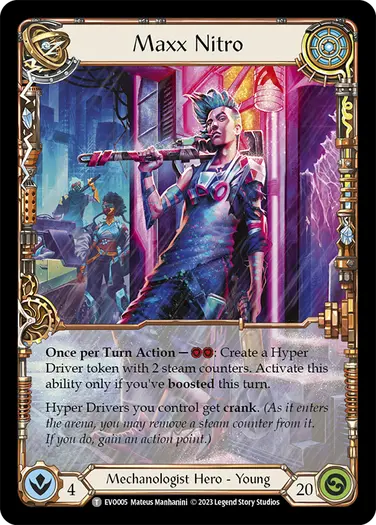Cómo se ve

Mazos de FaBrary
Copia el enlace público del mazo y pégalo en su propia línea. En la vista previa el enlace se convierte en un bloque desde el que se puede abrir la lista.
Qué escribir
https://fabrary.net/decks/01K0B82RD8NYY6DEXEFPHJJRDCCómo se ve
Este es un mazo de ejemplo de la comunidad. Pulsa «Ver mazo aquí» para cargarlo dentro de la entrada o «Abrir en FaBrary» para consultarlo allí.
Revisa antes de publicar
- Comprueba que cada título introduce una idea y que los párrafos se leen bien en móvil.
- Abre las menciones de cartas y confirma que muestran la variante que querías.
- Revisa el pie de foto, los enlaces y el mazo que vas a compartir.